Extension Chrome
Analyser une image depuis le navigateur
Vue d'ensemble
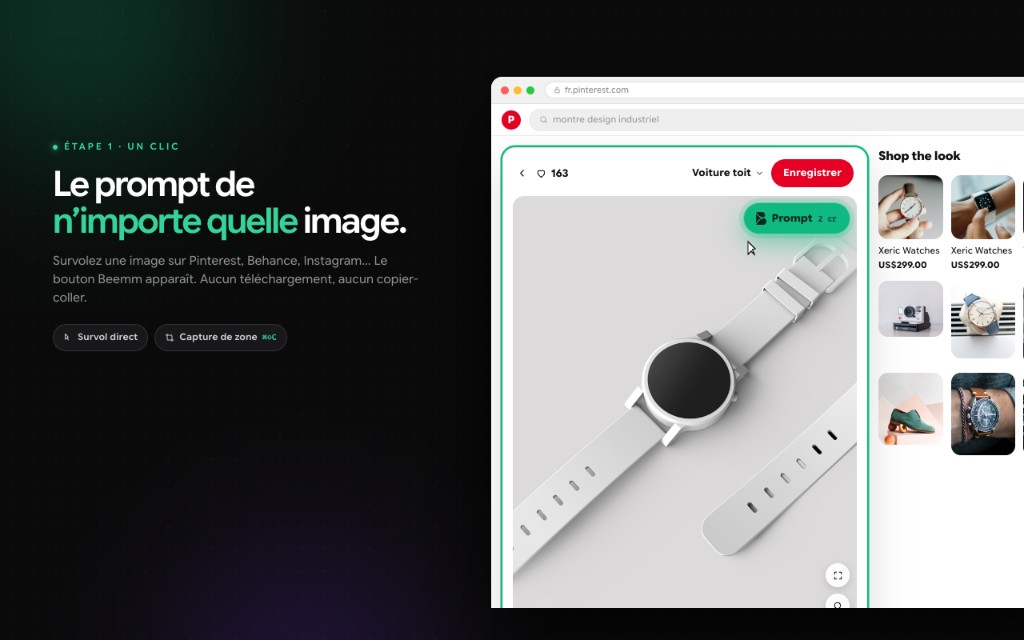
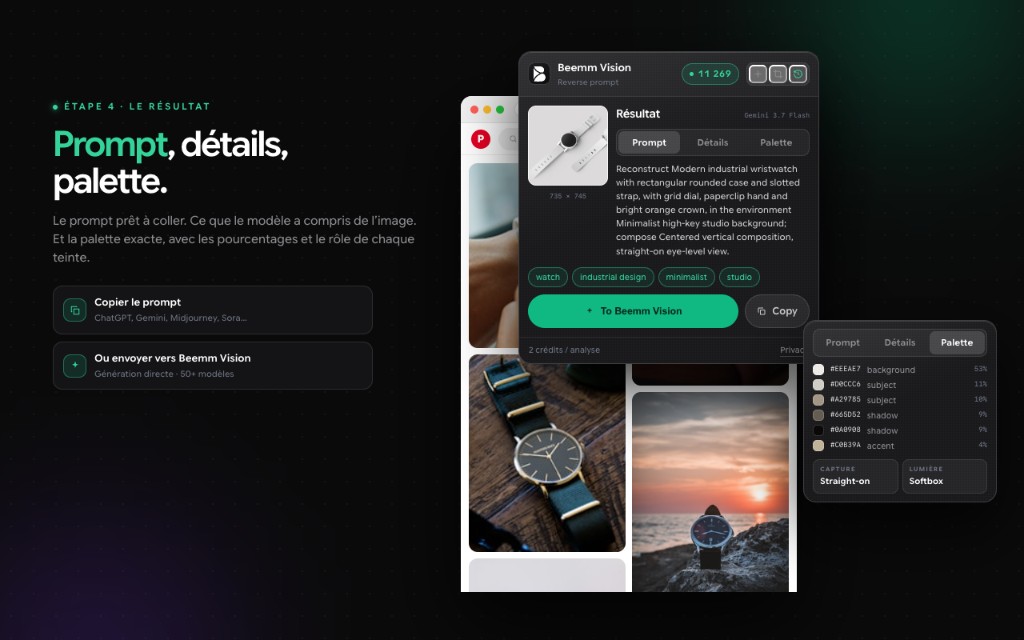
L'extension Chrome analyse une image ou une zone que vous choisissez (survol, clic droit, ou capture de zone). Elle propose un prompt, les détails et une palette, puis peut l'envoyer vers Generate. Elle ne surveille pas votre navigation en arrière-plan.
Vous déclenchez
Survol Prompt, clic droit « Analyser avec BeemmVision », ou capture de zone (⌘⇧C / Ctrl+Shift+C).
To Beemm Vision
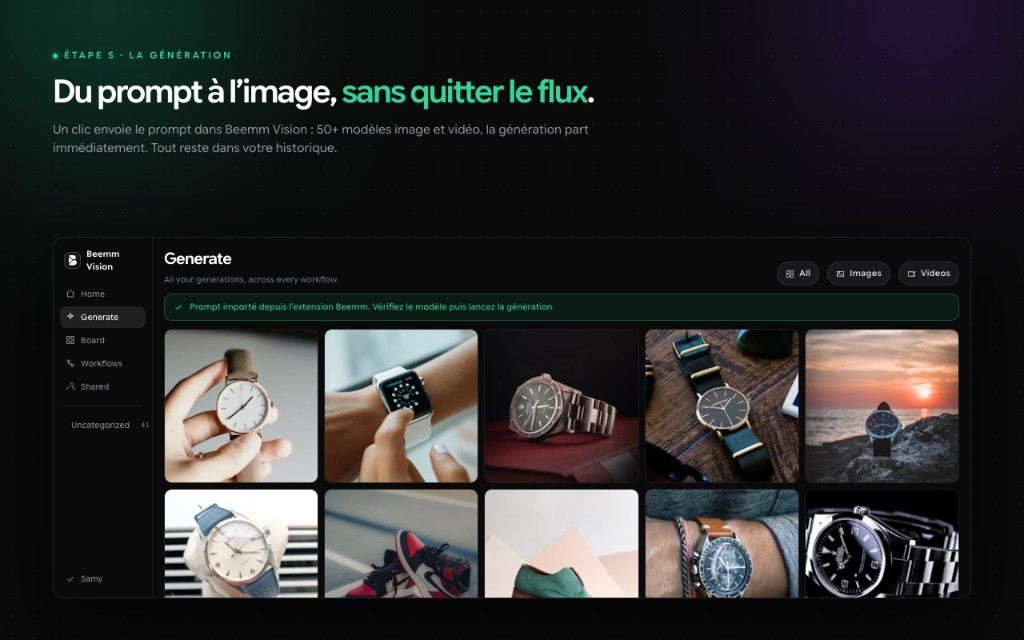
Ouvre Generate avec le prompt, sans le coller dans l’adresse du navigateur.
Installation et connexion
- 1Installez l’extension depuis sa fiche officielle du Chrome Web Store. Son ID est
fkjmijiodjammgjbaoagdicccmclicml: il figure à la fin de l’adresse de la fiche. Une fiche qui porte un autre ID n’est pas la nôtre. - 2Ouvrez l’icône Beemm, puis Se connecter avec Google — le même compte que sur l’app.
- 3L’e-mail du compte doit être vérifié, sinon l’analyse est refusée.
- 4Sur une page : survolez une image (bouton Prompt), clic droit → Analyser avec BeemmVision, ou capture de zone (⌘⇧C / Ctrl+Shift+C).
L'extension demande l'accès à l'onglet pour lire l'image que vous désignez, plus le stockage local de votre historique. Pas de connexion automatique à tous vos onglets en silence.
Analyser et envoyer
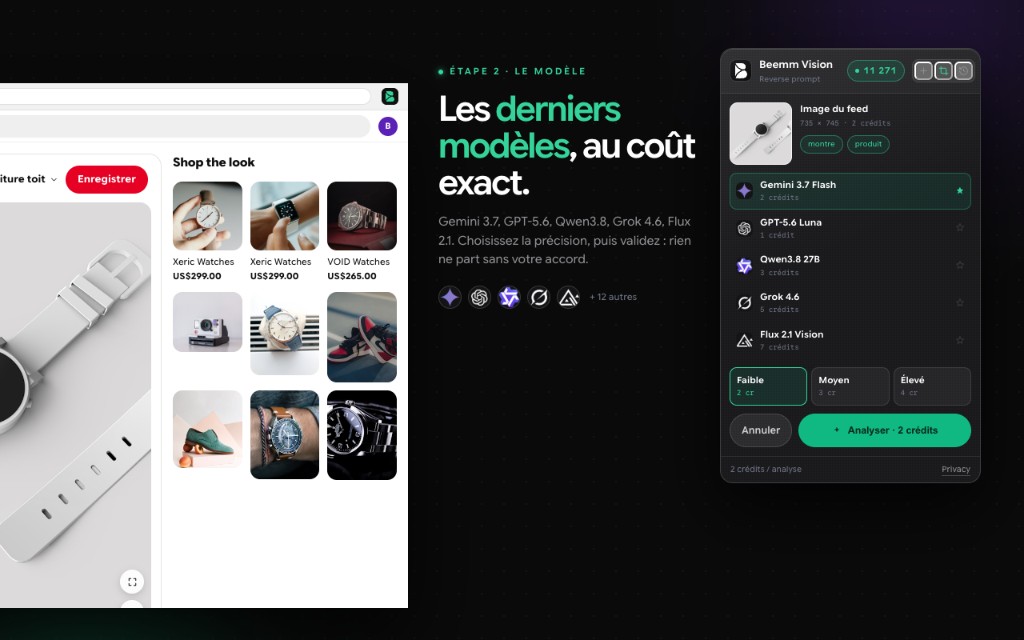
Avant de lancer : aperçu de la source, modèle, précision, coût. Après l'analyse : onglets Prompt, Détails et Palette, copie, To Beemm Vision. Jusqu'à 20 analyses restent sur cet ordinateur. Rien de cet historique n'est synchronisé dans le cloud.
Étape 1 · Un clic
Étape 2 · Le modèle
Étape 3 · L’analyse

Étape 4 · Le résultat
Étape 5 · La génération
- 1Vérifiez l’aperçu, le modèle et le coût, puis Analyser.
- 2Relisez le prompt, ouvrez Détails ou Palette si besoin.
- 3To Beemm Vision ouvre Generate : contrôlez le modèle, puis lancez.